 MapleDesk
Du téléchargement à un matin serein.
Un court manuel : ce qui se passe le premier jour, ce que MapleDesk fait pour vous chaque jour ensuite, et ce qui ne change jamais.
La plupart des cabinets terminent en un après-midi, gratuitement pendant l’essai de 30 jours. Tout ce qui suit vous explique comment.
Télécharger MapleDesk- 0:00Installation et connexion, ensemble
- 0:15Votre liste de clients importée, et vérifiée avec vous
- 0:30Une heure de formation sur vos propres dossiers : la liste du matin, un lien sécurisé, une facture, un test de sauvegarde
Installez-le comme n’importe quelle application.
Téléchargez-le pour Mac ou Windows depuis la page d’accueil. MapleDesk s’installe en une minute, est gratuit pendant 30 jours et se met à jour tout seul ensuite. Le code de votre forfait l’active pour de bon.
Sur quels ordinateurs fonctionne-t-il?
- MacmacOS 13 Ventura ou plus récent, puce Apple ou Intel
- WindowsWindows 10 ou 11, 64 bits
- iPhone, iPad, AndroidPas d’application. Vos clients utilisent leur téléphone pour les liens sécurisés, dans n’importe quel navigateur
- Linux, ChromebookNon pris en charge
- InternetUne fois, pour démarrer l’essai. Ensuite, seulement pour les liens sécurisés, les mises à jour et le renouvellement du forfait
- Durée
- Environ une minute
- Il vous faut
- Un Mac ou un PC Windows
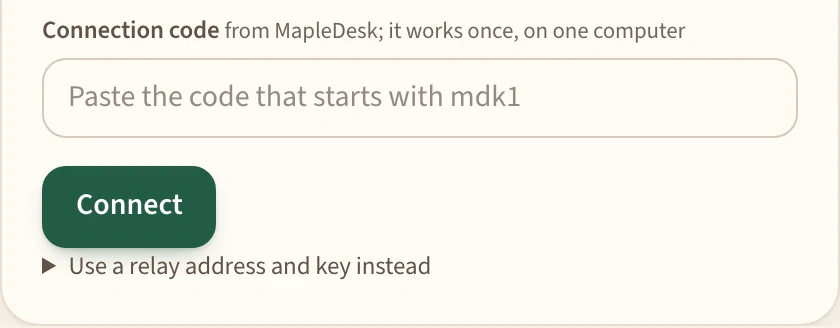
Connectez votre cabinet.
Quand vous choisissez un forfait, nous vous envoyons par courriel un code de connexion à usage unique. Saisissez-le : il active votre forfait, Solo ou Practice, et se renouvelle en arrière-plan chaque fois que MapleDesk est en ligne.
- Jour 1Installation. Tout fonctionne.
- Jour 30L’essai se termine.
- Lecture seuleRien n’est perdu. Vous pouvez toujours tout consulter.
- Votre codeSaisissez-le, et tout fonctionne de nouveau.
Et si je suis hors ligne?
MapleDesk fonctionne hors ligne. Votre forfait reste actif 45 jours sans Internet, et se renouvelle tout seul la prochaine fois que MapleDesk est en ligne.
- Durée
- Environ une minute
- Il vous faut
- Le courriel avec votre code
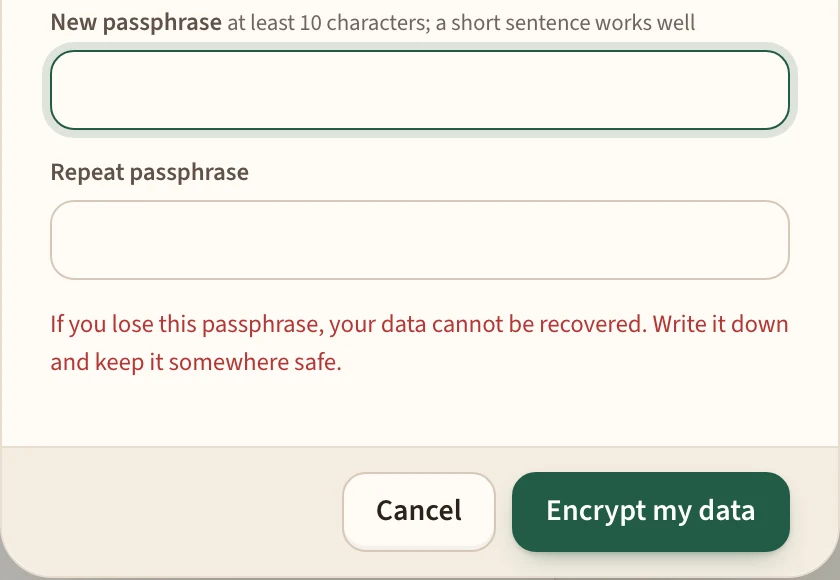
Verrouillez-le avec votre phrase de passe.
Choisissez une phrase de passe : votre cabinet est chiffré avec elle, sur votre propre ordinateur. Personne d’autre n’en a de copie, pas même nous.
Et si j’oublie ma phrase de passe?
Personne ne peut la récupérer, pas même nous. Si un membre de votre équipe oublie la sienne, un propriétaire lui en donne une nouvelle. Si le propriétaire oublie la sienne, vous pouvez restaurer une sauvegarde dont vous connaissez la phrase de passe.
- Durée
- Deux minutes
- Il vous faut
- Une phrase de passe dont vous vous souviendrez
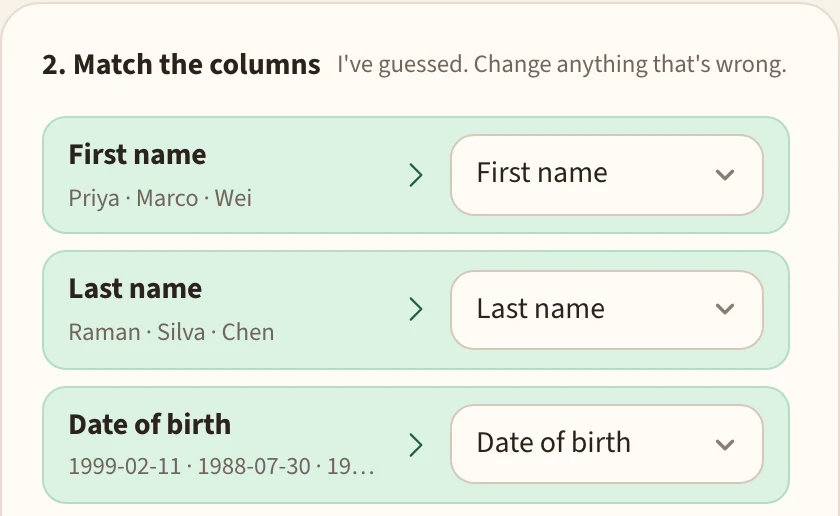
Transférez vos clients.
Importez vos clients depuis un tableur. Avec la mise en place, nous transférons vos dossiers avec vous et consacrons une heure à la formation, pour que vous partiez en terrain connu.
Télécharger le modèle d’importation (CSV)Quels fichiers puis-je importer?
Excel, Numbers, Google Sheets, CSV, contacts (.vcf) et JSON. MapleDesk devine quelle colonne est laquelle, vous vérifiez, et un clic annule toute l’importation.
- Durée
- Un après-midi, ou 90 minutes avec nous
- Il vous faut
- Votre liste de clients, dans un tableur
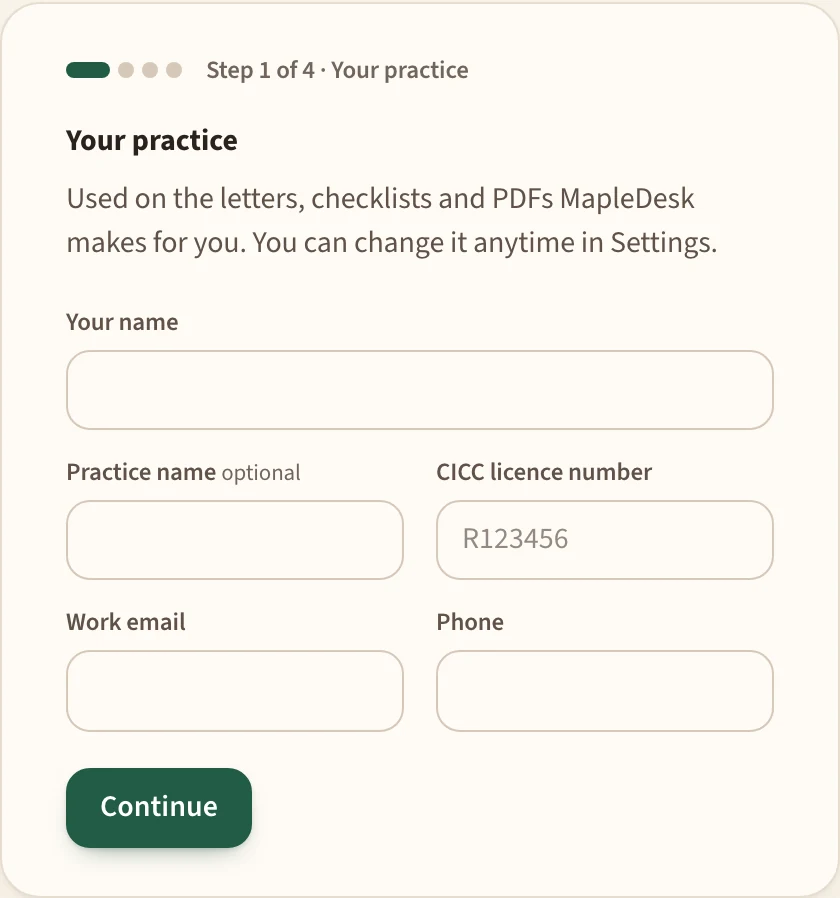
Ajoutez votre équipe.
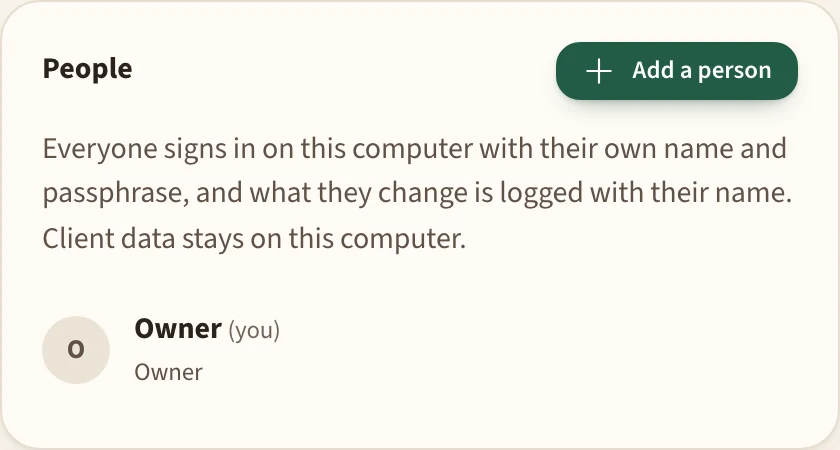
Avec le forfait Practice, chaque personne a son propre nom et sa propre phrase de passe. Le personnel travaille sur les clients et les dossiers; les propriétaires gèrent aussi les personnes, le chiffrement et les sauvegardes. Retirez quelqu’un et MapleDesk change la clé : son ancienne phrase de passe n’ouvre plus rien.
Pouvons-nous utiliser deux ordinateurs?
Pas encore : aujourd’hui, votre cabinet vit sur un seul ordinateur, et chacun s’y connecte avec sa propre phrase de passe. Pour passer à un nouvel ordinateur, restaurez-y votre sauvegarde.
- Forfait
- Practice
- Rôles
- Propriétaire ou personnel
Ouvrez une seule liste.
Ce qui est en retard, les échéances d’IRCC de la semaine, les statuts ou passeports qui expirent bientôt, et les clients qui vous doivent encore des documents. Avancez dans la liste, et la feuille devient verte.
- Quand
- Chaque matin
- Au lieu de
- Notes autocollantes, agenda et tableur
Demandez une fois, recevez en sécurité.
Ouvrez un dossier et sa liste de documents est prête. Envoyez un seul lien sécurisé à votre client; ce qu’il envoie de son téléphone arrive verrouillé, directement dans votre MapleDesk.
Mon client a-t-il besoin d’une application?
Non. Le lien s’ouvre dans le navigateur de son téléphone. Rien à installer, aucun compte à créer.
- Quand
- Quand un dossier a besoin de documents
- Il faut à votre client
- Son téléphone et votre lien
Facturez et tenez vos registres.
Les factures sortent avec la bonne taxe pour la province de votre client. Les registres qu’exige le CICC, des mandats aux biens des clients, sont tenus au fil de l’eau.
Les frais d’IRCC sont-ils taxés?
Non. Les frais d’IRCC figurent sur la facture sans taxe; seuls vos honoraires professionnels sont taxés.
- Quand
- Au fil de l’eau
- Couvre
- TPS, TVH, ou TPS et TVQ
Sauvegardé, et à vous.
MapleDesk sauvegarde dans un dossier de votre choix et peut tester qu’une sauvegarde se restaure. Les dossiers de vos clients restent sur votre ordinateur, jamais sur nos serveurs.
Comment fonctionnent les mises à jour?
MapleDesk vérifie une fois par jour et vous prévient quand une mise à jour est prête; elle s’installe quand vous le décidez. Chaque mise à jour est signée par MapleDesk, vos données n’en font jamais partie, et une copie de sécurité est faite au premier lancement d’une nouvelle version.
- Où
- Un dossier de votre choix
- Sur nos serveurs
- 0 dossier client, jamais
Si vous partez un jour.
Exportez vos clients, dossiers et paiements en tableurs, vos échéances vers n’importe quel agenda, et une sauvegarde complète, quand vous voulez. Même après la fin de l’essai ou l’arrêt d’un forfait, tout reste consultable et exportable. Rien n’est jamais supprimé.
- Formats
- CSV, agenda (.ics) et sauvegarde complète
- Coût pour partir
- Aucun
Pour le lecteur attentifComment les renseignements de vos clients sont protégés.
- Chiffrement
- AES-256-GCM, sur votre ordinateur. La clé vient de votre phrase de passe (PBKDF2 avec SHA-256, 310 000 itérations).
- Chaque personne
- A sa propre paire de clés (ECDH P-256) qui ouvre les données du cabinet. Retirer quelqu’un remplace la clé des données.
- Liens sécurisés
- Les documents sont chiffrés sur le téléphone de votre client avant de partir. Notre relais ne conserve que des octets chiffrés et les supprime dès que vous les récupérez, 30 jours au plus.
- Mises à jour
- Installées seulement si elles sont signées avec la clé de mise à jour de MapleDesk (sur Mac, aussi par notre Apple Developer ID). Vos données ne font jamais partie d’une mise à jour.
- Dates des mandats, et la convention signée sur la liste de chaque dossier
- Biens des clients : ce que vous avez reçu, quand, et quand vous l’avez rendu
- Factures et paiements, avec la taxe de chaque province
- Qui a fait quoi, dans le journal d’activité
- Dossiers fermés conservés et archivés, pas supprimés
J’ai créé MapleDesk pour les consultants qui gèrent un cabinet à coups de tableurs, de notes autocollantes et de boîtes de courriel, sans jamais rater une date.
Vos clients vous confient leur passeport, leur statut au Canada et leur argent. C’est pourquoi MapleDesk garde tout cela sur votre propre ordinateur, chiffré avec une phrase de passe que vous seul connaissez, sans jamais vous demander de faire confiance à un nuage que vous ne voyez pas.
Si quelque chose ne fonctionne pas comme votre cabinet, écrivez-moi à hello@getmapledesk.com pour me le dire.
Avant le premier jour.
Quatre choses à préparer, pour que la mise en place prenne un après-midi ou moins. Cochez-les au fur et à mesure; cette page s’en souvient sur cet appareil.
Les quatre sont faits. Vous êtes prêt : réservez votre séance de mise en place, ou téléchargez MapleDesk et commencez par vous-même.
Voyez-le sur vos propres dossiers.
Un essai en direct de 20 minutes. Ou écrivez à hello@getmapledesk.com.